Tampilkan postingan dengan label Design. Tampilkan semua postingan

        Hari ini saya kembali berbagi artikel tentang software alternatif yaitu tentang Apakah krita dapat menggantikan Adobe photoshop dengan baik.

        Dan perlu diingat bahwa sebelumnya review ini berdasarkan hasil analisis dan pengalaman pribadi menggunakan software yang bersangkutan.

Sebelumnya saya telah merekomendasikan GIMP atau GNU Image Manipulator sebagai alternatif dari Adobe Photoshop.

BACA JUGA : Software alternatif adobe creative cloud terbaik

Namun beberapa hari terakhir ini saya memutuskan untuk mencoba Krita dan menggunakannya sebagai editor foto atau gambar. Dan saya cukup terkesan dengan ini bahwa sesuatu yang tidak disangka-sangka bisa dilakukan oleh sebuah software dengan lisensi free open source.

Dan berikut saya akan berbagi pengalaman saya menggunakan krita.

Apa itu Krita ?

        Krita adalah sebuah software free open source yang digunakan oleh professional untuk menggambar, melukis dan memanipulasi gambar. Pada dasarnya krita lebih ditujukan untuk kegiatan menggambar dengan pen tab ataupun mouse oleh para seniman.

        Krita dirancang dengan multiplatform sehingga bisa digunakan oleh semua orang dari user Linux, Windows, macOS, Android hingga IOS. Namun untuk versi mobile smartphone hanya berlaku untuk tab ataupun ipad.

        Sebagai software drawing Krita pada dasarnya lebih tepat dikatakan sebagai alternatif dari autodesk sketchbook, Corel painter maupun procreate. Namun, dari segi fitur bisa dikatakan juga sebagai alternatif free open source terbaik dari Adobe Photoshop. Karena selain memiliki kemampuan menggambar, Krita juga memiliki kemampuan manipulasi foto yang cukup baik.


Sejarah Krita 

    Nama krita memiliki multi-referensi budaya. Dalam bahasa swedia, krita berarti "krayon" dan rita berarti "menggambar. dan dalam konteks lainnya dari bahasa india kuno krita memiliki arti "sempurna".

    Krita awalnya dikembangkan sekitar tahun 1998. Krita sendiri mengalami beberapa perubahan nama mulai darai KImageShop, Krayon dan Krita yang sudah menetap hingga sekarang.

    Diantara tahun 2004-2009 krita telah dikembangkan sebagai software umum untuk memanipuasi gambar layaknya Adobe Photoshop dan GIMP. Namun, Sejak sekitar tahun 2009 Project krita mulai berubah arah dengan tujuan menjadi sebuah software menggambar seperti halnya Corel Painter dan SAI. Dan mungkin karena hal ini juga krita memiliki kemampuan dalam manipulasi gambar dan menggambar.

    Dan Krita Foundation akhirnya dibangun sekitar pada tahun 2013 untuk mengembangkan Krita secara lebih lanjut. Yang kemudian Krita foundation bekerja sama dengan Intel untuk membuat Krita Sketch sebuah kampanye marketing dan  Krita Studio dengan GmbH sebagai versi komersial untuk keperluan support film dan studio VFX.

Sumber : https://id.wikipedia.org/wiki/Krita


Fitur Krita

Krita memiliki segudang fitur untuk menggambar dan manipulasi gambar. Dan akan saya sebutkan beberapa fitur umum saja, karena kalau semuanya bakal kebanyakan dan pada belum saya pelajari :v . 

Dan berikut adalah beberapa fitur dari krita.

  • UI yang fleksibel dan bersih
  • Semua tools yang mungkin kalian butuhkan
    • Brush yang bagus-bagus
    • Brush stabilizers
    • vector & text
    • Brush engine
    • wrap-around mode
    • Resource manager
  • Drawing Assistants
  • Layer Management
  •  Select & Transform
  • Full Color Management
  • OpenGL Enchanced
  • PSD Support (File dari Adobe photoshop)
  • HDR Painting
  • Phyton Scripting
  • Training Resource
  • Other

Dan  banyak lagi fitur-fitur dari krita yang tidak saya jelaskan semuanya satu per satu. 


Dan salah satu fitur yang saya suka adalah dukungan pada file dengan format PSD yang merupakan berasal dari Adobe Photoshop yang tentu memudahkan user untuk mencari Creative Common Resource untuk keperluan editing yang dimana kebanyakan memiliki format PSD.

Krita sendiri memiliki format bawaan miliknya sendiri yaitu "*.kra" untuk menyimpan semua informasi pengeditan dari krita.

User Interface Krita 

Secara tampilan antar muka krita memiliki tampilan yang simpel namun cukup powerfull dan enak dipandang. Sekilas akan begitu mirip dengan Adobe Photoshop jika dibandingkan dengan GIMP. 

Krita sendiri memiliki sistem tema yang bisa kita konfigurasi sendiri. 

Screenshot :


Jika kalian lihat diatas Krita memiliki bar icon tools di bagian samping kiri dan juga layer option, Tools option, Brush pada bagian kanan.


Apakah krita bisa menggantikan Adobe photoshop ?

    Jawabannya adalah tergantung dari skill masing-masing. Krita secara fitur bawaan bagi saya pribadi cukup powerfull untuk menggantikan tugas Adobe Photoshop dengan tolak ukur skill saya.

Saya melakukan beberapa percobaan dari manipulasi gambar, Seleksi dan transform objek, Color Balancing, Blending, Masking dan lainnya. 

Terlebih lagi krita memiliki Brush bawaan yang sangat indah karena pada dasarnya brush bawaan dari krita digunakan untuk keperluan melukis.

Salah satu kendala saya di krita adalah selection tools yang tidak selengkap photoshop. Saya sebenarnya sudah sangat lama tidak menggunakan Adobe photoshop jadi mohon dikoreksi karena saya tidak begitu mengikuti perkembangan fiturnya saat ini.


Dan berikut adalah hasil pekerjaan saya menggunakan krita sebagai software manipulasi gambar. Dan saya akan mengilustrasikannya

(CONTOH) Membuat Design Mockup Produk


Kesimpulan

Krita sejauh ini sangat memenuhi ekspetasi saya dalam image manipulator. Meskipun ada beberapa kekurangan tentunya seperti dalam teknik seleksi yang tidak sekompleks photoshop.

Namun untuk hal lainnya saya rasa cukup baik dan saya akan lebih rekomendasikan menggunakan Krita daripada gimp. Namun, semua kembali ke skill masing-masing karen gimp juga cukup powerfull sebagai software free open source.

Untuk yang ingin mendownload dan  menginstall krita secara gratis bisa langsung ke situs dibawah

Krita Official 

Dan juga berikut adalah hasil karya saya menggunakan KRITA

CEK DISINI 

BACA JUGA :

Photogimp membuat GIMP terasa seperti photoshop gratisan ?

Cara install photogimp di Windows dan linux

Terimakasih


    Hari ini saya akan membagikan artikel tentang Aplikasi edit foto android terbaik di tahun 2020 ini. Beberapa diantaranya terbilang gratis dan cukup powerfull.

Di zaman smartphone ini sudah banyak aplikasi editing yang cukup handal. Bahkan beberapa developer seperti adobe juga menurunkan beberapa aplikasi mereka ke perangkat mobile smarphone baik itu Android ataupun juga IOS.
Sebelum itu kalian bisa cek postingan saya yang lain tentang Android untu artikel menarik lainnya

Dan kali ini saya telah merangkum beberapa software yang terbaik versi Experience ID.
Berikut list nya.

1. Picsay

Picsay merupakan editor foto yang terbilang mudah untuk dipelajari. Picsay memiliki 2 versi yakni free dan juga Pro yang memiliki fitur lebih. Fitur Pro dapat di beli melalui google playstore seharga 20rb saat artikel ini dibuat.
Dengan picsay kita dapat memotong gambar, menambahkan effect, menyematkan gambar lain, edit pewarnaan hingga menambahkan text dan sticker yang telah tersedia template nya di dalam picsay.
screenshot :

2. Snapseed

Snapseed merupakan editor foto yang lebih komplex. dapat membuka banyak format gambar termasuk JPG dan file RAW. Snapseed tersedia secara gratis di google playstore. Fitur yang ditawarkan sangat banyak seperti Tune Image, Crop, Rotate, Perspective, White balance, brush, healing, vignette, lens blur, glamour glow dan banyak lagi. Untuk sebuah aplikasi mobile smartphone bisa terbilang snapseed cukup lengkap dan mudah digunakan.
Screenshot :

3. Adobe Photoshop Express

Merupakan editor foto mobile yang dibuat oleh developer besar yaitu adobe. Namun untuk sebuah aplikasi mobile yang gratis, Photoshop express menawarkan fitur-fitur simpel untuk sebuah editing foto untuk smartphone dimana para user yang awam dengan photoshop akan lebih mudah mempelajarinya dibanding photoshop versi desktopnya. Namun ternyata adobe photoshop express juga tersedia di Microsoft store untuk versi windowsnya secara gratis. Tapi tetap fiturnya kurang lebih dengan yang ada di smartphone.

4. Adobe Lightroom

Merupakan editor foto lainnya buatan Adobe. Berbeda dengan photoshop, Lightroom lebih diperuntukan untuk editing pewarnaan, filter, contrast yang lebih baik daripada photoshop. Sejauh ini untuk aplikasi semacam ini di mobile. Lightroom merupakan yang terbaik

5. Picsart


Merupakan Aplikasi editor foto yang di design untuk 2 jenis user. Yakni untuk advance dan juga simpel. Mengapa saya bilang begitu. Karena, pemakaiannya yang mudah untuk editor baru sekalipun namun dengan fitur yang cukup komplex untuk keperluan professional. semuanya bahkan telah di sediakan dalam template-template bawaan dari picsart. Secara fitur sebenarnya tidak jauh berbeda dengan snapseed, hanya saja picsart menyediakan lebih banyak template untuk digunakan secara gratis.

6. Canva


Sebenarnya canva lebih banyak digunakan untuk keperluan design poster, kartu, IG Post dan lainnya. Tapi Canva juga memiliki fitur-fitur editing foto yang cukup baik. Ditambah dengan template-template yang disediakan oleh canva dapat membantu kita dalam pembuatan poster-poster atau Instagram Post dengan baik dan cepat. Selain itu canva juga memiliki versi web yang tentunya lebih mudah melakukan editing dan design dari PC Desktop.

KESIMPULAN

Dari 6 editor diatas saya lebih sering menggunakan Canva untuk design poster dll dan snapseed untuk editing foto di mobile smartphone. Namun sewaktu-waktu saya juga menggunakan picsay free untuk editing simpel seperti menambahkan text di foto dan lainnnya.
Masing-masing editor memiliki kelebihan dan kekurangannya masing-masing. Jadi tinggal skill user yang menyesuaikan hasilnya.


        Hari ini saya akan berbagi tentang software alternatif adobe creative cloud terbaik, baik itu dari photoshop, premiere dan lainnya.

Berikut akan saya bahas beberapa software alternatif yang dapat menjadi alternatif bahkan daily driver untuk pekerjaan dari software-software buatan Adobe Creative Studio. Namun, saya tidak akan membahas secara detail disini. Karena beberapa diantaranya sudah pernah saya bahas di artikel lain blog ini yang link nya akan saya sertakan di dalam list

  • Alternatif Adobe photoshop

 
Merupakan software open source yang telah dikembangkan untuk memenuhi pekerjaan editing gambar. GIMP memiliki sistem layer, selection tools dll layaknya photoshop. GIMP dapat digunakan untuk membuka format PSD. Namun, terkadang bermasalah di skala warna yang berubah. Jadi software yang satu ini patut dicoba. Dan sebelumnya telah saya bahas tentang patch photogimp yang akan memudahkan para pengguna photoshop untuk beradaptasi ke GIMP. dan semua pembahasan saya yang berhubungan tentang gimp ada di link dibawah 
 
 =>  Tentang GIMP
 
 
Merupakan software open source yang dikembangkan untuk keperluan editing dan drawing. sebenarnya krita lebih ditonjolkan kepada drawing daripada editing, namun masih bisa digunakan untuk melakukan editing layaknya photoshop. Dengan interface yang familiar dan enak dipandang. Krita juga memiliki system layer di dalamnya. Bahkan Krita dapat membuka file dengan format PSD lebih akurat daripada GIMP berdasarkan pengalaman saya pribadi. Krita tersedia di berbagai platform seperti linux, Windows, Mac OS hingga android (Tablet).

  • Alternatif Adobe Illustrator

 
Merupakan software open source yang dikembangkan untuk keperluan design grafis berbasis vector layaknya Adobe Illustrator. Saya telah menggunakannya sejak setahun terakhir dan cukup nyaman dipakai untuk saya yang sebelumnya telah menggunakan corel draw. Jadi untuk inkscape sangatlah worth it terlebih lagi dia dibuat dengan lisensi yang GRATIS dan tersedia di platform linux, windows dan mac os.
 
Dan semua pembahasan saya tentang inkscape ada di link dibawah.
 

  • Alternatif Adobe Premiere Pro

 
Merupakan software yang dikembangkan oleh sebuah developer terkenal dari produk digital yakni Black magic. Resolve dibuat untuk keperluan editing video professional dengan interface yang sangat baik dan hampir terlihat seperti premiere PRO. Davinci resolve memiliki 2 versi yaitu, versi gratis dan versi studio yang berbayar. Resolve tersedia untuk platform windows, Linux dan mac os juga.
 
Untuk kekurangan dan kelebihannya telah saya bahas di artikel lain di bawah.
 
 
Hampir mirip seperti resolve. Hitfilm express dibuat untuk keperluan editing professional juga dengan interface yang tidak kalah bagus. Hitfilm exSebelumnya juga telah saya bahas di link dibawah
 
Sejatinya blender adalah software open source untuk keperluan design 3D. Namun ternyata dia juga memiliki fitur editing video yang lumayan bagus. Karena tidak hanya saya, ada banyak content creator diluar sana yang merekomendasikan Blender sebagai editor video. Bahkan di claim lebih ringan daripada Resolve ataupun Hitflilm. Blender tersedia di berbagai platform seperti windows, linux dan mac os
 

  • Alternatif Adobe After Effect

Merupakan sebuah fitur dari Davinci Resolve untuk keperluan membuat effect layaknya Adobe After effect. Fusion langsung ter include dalam satu paket Davinci Resolve dan bisa dipakai secara gratis, bagaimana ? cukup terdengan keren bukan. 
 
Merupakan software open source Compositing untuk keperluan VFX dan motion Graphics layaknya After Effect.

  • Alternatif Adobe Dreamweaver

Merupakan software text editor buatan Microsoft. Sebuah hal yang luar biasa ketika Microsoft mengeluarkan Visual Studio Code secara gratis yang membuat banyak user pindah kepadanya. VS Code tersedia secara cross platform di windows, linux dan mac os. tentu hal ini sangat membantu dalam dunia programming. Sebenarnya dia mendukung banyak bahasa pemrograman termasuk HTML yang biasa dikerjakan di Adobe DreamWeaver.
 
Bluegriffon mungkin terdengar sedikit asing bagi kita. Dan saya juga menemukannya baru-baru ini. dan ternyata diluar expetasi saya software ini memiliki segudang fitur termasuk realtime editing HTML seperti Adobe dreamweaver dimana kita tidak perlu bolak balik ke browser hanya untuk mengecek perubahan setelah coding. Bluegriffon juga telah mendukung HTML 5 . Untuk info lebih lanjut dan link download bisa kalian cek Disini

  • Alternatif Adobe Audition

 
Merupakan software untuk keperluan editing video. Ada banyak fitur didalamnya yang sangat berguna. Terlebih lagi software ini jauh lebih ringan daripada audacity.
Merupakan Fitur bawaan dari Davinci Resolve untuk keperluan editing Audio.

  • Alternatif Adobe Lightroom

 
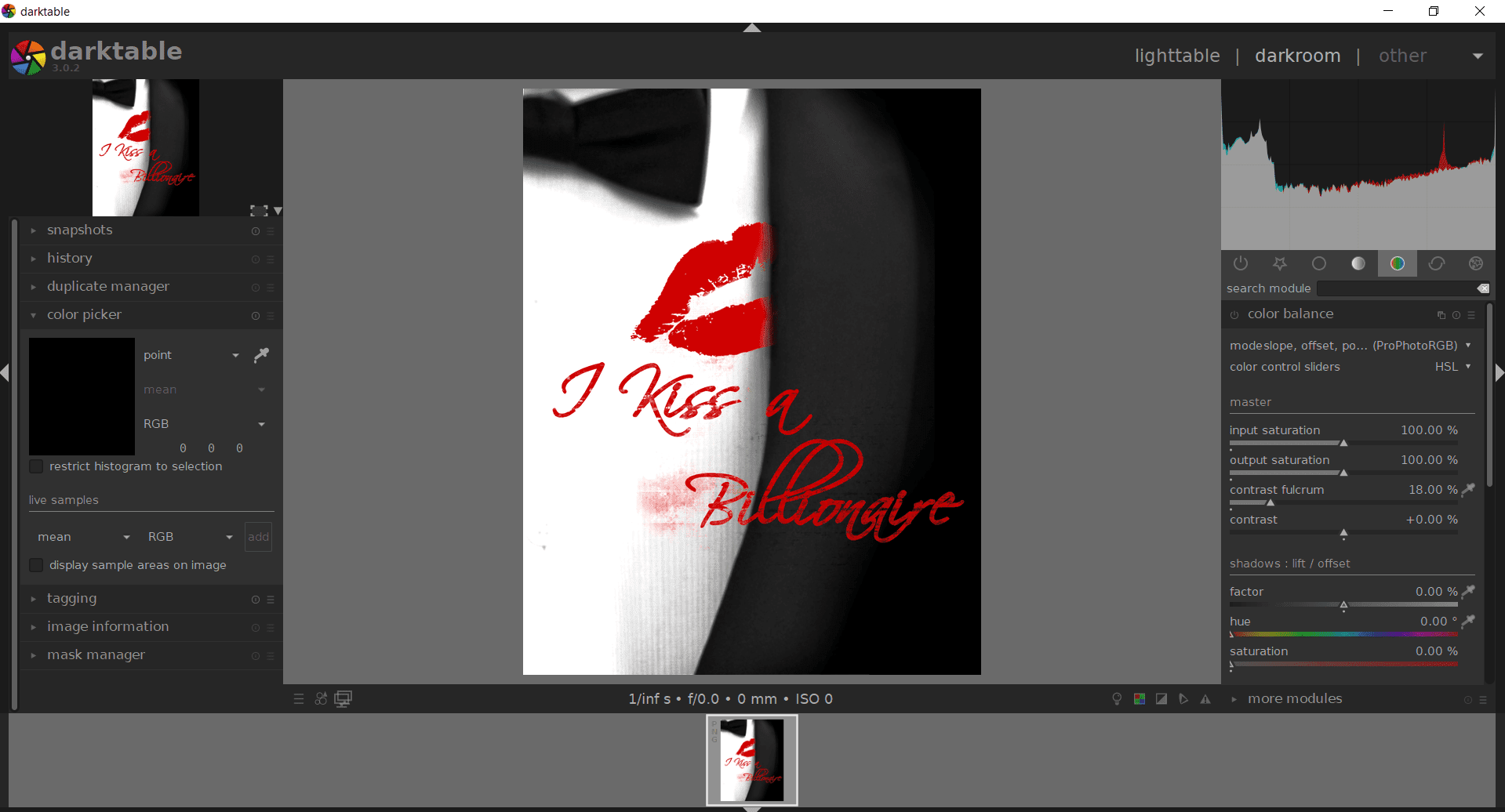
Merupakan software editing gambar layaknya lightroom. Dimana di dalam darktable akan lebih mudah mengatur pewarnaan, Exposure, Brightnes & Contrast, shadow, curves, rotating, color balance dan lainnya. Secara interface Darktable memiliki kemiripan dengan lightroom. Darktable juga relah mendukung RAW Editing dengan kemampuan yang cukup lengkap.


KESIMPULAN

Hampir semua software diatas telah memenuhi syarat akan kebutuhan dan tujuan yang sama. Sisanya tinggal kemampuan dari user untuk berimprovisasi dan mendapatkan hasil karya yang bagus. Dan seperti yang biasa saya tulis "Yang menentukan adalah skill dan software hanyalah pendukung".
Dan dibawah ini adalah contoh hasil kreasi saya menggunakan GIMP dan dipoles lagi dengan Darktable


    Ini adalah artikel tutorial pertama saya tentang belajar basic tools pemula inkscape bahasa indonesia tentunya.

Dalam tutorial ini pertama akan saya bagi menjadi beberapa tahapan. Namun sebelumnya akan saya jelaskan bahwa tahapan ini murni subjektif dari pengalaman pribadi saya selama mempelajari inkscape.

berikut adalah beberapa tools yang harus dikuasai oleh pemula

TAHAP 1 - Membuat objek


1. Select & Transform tools dan edit path by node tools


    Select & transform tools digunakan untuk memilih, memindahkan dan ukuran dari satu objek. Sedangkan, Edit path by node tools digunakan untuk memilih, memindahkan dan membentuk suatu node/titik pada suatu objek.

2. Object Tools dan Text tools

object tools dan merupakan alat standar dalam pembentukan objek seperti persegi, lingkaran ataupun bentuk-bentuk lainnya. Sedangkan Text tools digunakan untuk membuat objek teks.


3. Bezier tools

Adalah toos yang digunakan untuk membuat sebuah objek berdasarkan titik atau node. 
Bezier tools sering juga disebut pen tools di software lain dimana setelah objek dibuat kita bisa mengubahnya menjadi curve dan membentuk objeknya menggunakan Edit path by node tools

Diatas adalah tools-tools dasar yang harus dikuasai dalam membuat basic vector objek dan saya contohkan seperti dibawah ini

Dan tahap 1 selesai

TAHAP 2 - Edit dan Mewarnai Objek

1. Edit Objek

Resize - Untuk mengubah ukuran objek bisa dengan mengklik objek lalu tarik pada node diujungnya
Rotate - Untuk memutar objek bisa dengan klik objek (objek dalam posisi resize) kemudian klik sekali lagi untuk masuk dalam mode rotate

2. Mewarnai objek

Sebenarnya bisa dengan cara simpel yaitu dengan klik objek dan klik pallete warna di bar bawah inkscape.
Namun ada cara lain yang lebih mendetail dengan cara :
- klik kanan pada objek 
- klik fill and stroke
- Akan terbuka menu baru untuk pengaturan warna fill (isi), stroke (garis tepi) dan opacity (transparansi)
Fill and stroke

Anda bisa merubahnya sesuai kebutuhan. dan contoh hasil tahap ke 2 adalah dibawah.
Tahap 2 selesai

TAHAP 3 - EXPORT IMAGE


Tahap akhir dalam setiap design editing adalah export. Dalam hal ini inkscape mengexport file gambar dalam format PNG secara default.
- Klik menu "File"
- Klik "Export PNG Image"
- Akan terbuka menu baru di sebelah kanan untuk melakukan export image
Saya biasanya menggunakan pilihan berikut
- Pilih "Selection" (artinya ukuran image sesuai objek yang di seleksi)
- klik "Export As" untuk menentukan directory dimana file akan disimpan
- Centang "Hide all except selected" (artinya objek yang tidak terseleksi tidak akan ikut di export)
- Klik Export

dan tahap 3 selesai.

KESIMPULAN
Dalam 3 tahap ini saya buat dalam pembuatan dasar objek vector yang sangat membantu saya di awal design.
Anda tinggal melakukan improvisasi dengan objek, warna, bentuk bahkan memasukan objek foto kedalamnya untuk berkreasi.
Seperti yang biasa saya tulis "Karya itu bergantung dengan skill sedangkan Software hanya pendukung"

Terimakasih


        Hari ini saya akan berbagi sebuah artikel tentang cara install photogimp di windows dan juga linux tentunya.

        Sebelumnya saya telah membuat sebuah artikel PHOTOGIMP MEMBUAT GIMP TERASA SEPERTI PHOTOSHOP GRATISAN ? Saya rasa ini adalah sebuah artikel yang menarik untuk dibahas lagi. Dan karena saya pikir post tentang ini cukup ramai maka akan saya buat sebuah list konten untuk tutorial GIMP kedepannya.


    Dan untuk artikel kedua dari ini maka saya akan buat sebuah tutorial tentang cara install photogimp di platform windows dan juga linux.


Cara install Photogimp di windows


  1. Pertama pastikan di pc windows kalian sudah terinstall GIMP versi 2.10 keatas standar. Jika belum maka bisa install dari situs official gimp https://www.gimp.org/downloads/
  2. Backup file master GIMP terlebih dahulu di C:\Users\computer name\AppData\Roaming\GIMP. copy file 2.10 ke directory lain terlebih dahulu untuk menghindari jika terjadi error
  3. Download file patch photogimp di situs https://github.com/Diolinux/PhotoGIMP
  4. dalam file patch copy folder "2.10" dalam folder "PhotoGIMP-master\.var\app\org.gimp.GIMP\config\GIMP"
  5. Paste dan replace folder 2.10 di C:\Users\computer name\AppData\Roaming\GIMP.
  6. Buka kembali GIMP nya dan selesai
Note ( jika anda tidak menemukan folder "C:\Users\computer name\AppData\Roaming\GIMP" maka bisa lewat cara
    • tekan Windows + R
    • ketik "%appdata%" tanpa tanda kutip lalu enter
    • Kemudian anda tinggal cari folder GIMP
Cara install photogimp di Windows dan linux

Sebenarnya cara diatas juga berlaku untuk MAC OS namun agan harus pastekan file nya di directory
(~/Library/Application Support/GIMP/2.10/). Namun tidak saya buat secara detail karena saya sendiri tidak menggunakan MAC OS

Cara Install Photogimp di Linux

Disini saya menggunakan Linux kubuntu 20.04 LTS yang sudah support installasi snap secara default.
Dan sebelumnya patch ini hanya tersedia di Flatpak. Namun, setelah itu muncul di snapstore dan membuat cara install nya menjadi lebih mudah. berikut adalah caranya.
  • Pastikan sudah menginstall GIMP 2.10 keatas versi Flatpak
  • Buka software repository dalam hal ini saya menggunakan Discover karena menggunakan KDE
  • search dengan keyword "photogimp"
  • install patch tersebut
  • selesai

Kesimpulan

Pada patch ini sudah saya jelaskan sebelumnya di post PHOTOGIMP MEMBUAT GIMP TERASA SEPERTI PHOTOSHOP GRATISAN ?  tentang apa saja yang berubah dan ditambahkan ke GIMP dan untuk tutorial bisa tetap menggunakan Photogimp ataupun GIMP biasa sekalipun. 
Patch ini ditujukan agar pengguna baru pindahan dari Photoshop bisa beradaptasi dengan tampilan dan shortcut keyboardnya.

Terimakasih


    Pada artikel kali ini saya akan berbagi info tentang Apa itu creative commons dan hukum hak cipta digital baik pada gambar ataupun video.
Bagi para designer dan editor baik dalam design grafis ataupun video (content creator, youtuber dll). perlu mengetahui tentang namanya lisensi hak cipta.
    
    Mungkin sebagian dari kita pernah mendengar istilah Copyright yang sering ada di dalam karya-karya orang lain yang telah dipatenkan. Bukan hanya dari video, tapi foto, logo, gambar yang biasanya ditemukan dipencarian google itu sebagian besar memiliki hak cipta. Oleh karena itu, tidak boleh sembarangan kita mengambil gambar-gambar berhak cipta tersebut untuk keperluan pribadi dan khususnya commercial atau berdasarkan lisensi yang telah ditetapkan creator.
      
    Sebagian dari kita menganggap hal ini sangat sepele. Namun, ini adalah hal yang sangat penting khususnya dalam menghargai hak cipta seorang creator. Bayangin aja tuh, kita bikin design capek-capek sampai setengah hari kemudian ada yang nyomot di google atau platform lain untuk keperluan commercial dia. Bahkan tanpa izin dari dia.
    Sebagian besar berkata "ahhh itu kan cuma gambar". Terlepas dari itu sebuah karya tetaplah karya dan tidak banyak juga orang tahu bahwa perlu banyak pengorbanan waktu untuk membuat sebuah design yang bagus. mulai dari fase mempelajari software, mencari referensi ide, revisi dan lain-lain.
    Namun tidak semua lisensi gambar atau video itu punya hak paten khusus. Ada sebuah lisensi bernama Creative Commons atau disingkat CC yang dimana konten-konten berlisensi CC ini dapat digunakan untuk kebutuhan kita. Namun perlu diperhatikan jenis-jenis lisensi CC karena tidak semuanya bebas secara penuh dan bisa dipakai untuk keperluan Commercial

1. Lisensi CC  BY (Attribution)

CC BY adalah lisensi pada konten dimana orang lain boleh mendistribusikan, mengkombinasikan, mengadaptasi dan menyematkan kontent tersebut dalam karya mereka selama mereka mencantumkan sumber dari creator originalnya. 

2. Lisensi CC BY-SA (Attribution-Share-Alike)

CC BY-SA adalah lisensi pada konten dimana orang lain boleh mengombinasikan, mengadaptasi dan menyematkannya dalam karya mereka selama mereka mencantumkan sumber creator originalnya namun harus berada dibawah suatu lisensi yang identik dengan karya aslinya dan cenderung kepada 1 sumber.
Contoh jika anda ingin mengambil CC konten bertema teknologi, maka anda harus membuat sebuah konten yang identik juga denga
n teknologi. Dan jika mengambil dari 1 sumber maka disarankan untuk mengambil dari sumber creator yang sama.

3. Lisensi CC BY-ND (Attribution-No-Derivatives)

CC BY-ND adalah lisensi pada konten dimana orang lain boleh dengan bebas menyalin, mendistribusikan dan menyebarluaskan konten tersebut. Dengan syarat tidak memodifikasi, mengedit atau membuat turunannya. Dan kontent tersebut diperbolehkan untuk keperluan komersial selama anda mencantumkan sumber (kredit) kepada creator original.

4. Lisensi CC BY-NC (Attribution-Non-Commercial)

CC BY-NC adalah lisensi pada konten dimana orang lain boleh menyalin, mendistribusikan, menampilkan serta mengombinasikan konten tersebut namun hanya untuk keperluan personal. Dan tidak boleh digunakan untuk keperluan commercial (mencari keuntungan).
Misalnya anda membuat sebuah video youtube dan mengambil footage berlisensi ini dengan tujuan monetisasi adsense, maka video tersebut tidak dapat di monetisasi.

5. Lisensi CC BY-NC-SA (Attribution-Noncommercial-ShareAlike)

CC BY-NC-SA adalah gabungan dari lisensi BY-NC (Non commercial) dan BY-SA (Share Alike) yang sudah saya bahas diatas.
Dengan kata lain adalah lisensi pada konten dimana orang lain boleh menyalin, mendistribusikan, memodifikasi ataupun menyematkan dalam karya mereka dengan konten yang identik dengan konten asli nya dan tidak untuk keperluan commercial.

6. Lisensi CC BY-NC-ND (Attribution-NonCommercial-NonDerivative)

Dengan kata lain adalah lisensi pada konten dimana orang lain bebas menyalin, mendistribusikan ataupun menyebarluaskannya tanpa mengedit, memodifikasi atau membuat turunannya dan tidak boleh digunakan dalam keperluan commercial.  dan ingat untuk mencantumkan sumber (kredit).


KESIMPULAN

Untuk para content creator, designer baru wajib untuk mempelajari lisensi dari suatu konten/karya. dimana tidak bisa sembarangan dalam penggunaannya. Untuk produk digital yang di commercialkan mungkin bisa diatasi oleh sistem yang mendeteksi copyright namun terkadang pelanggaran terjadi pada jual beli di offline seperti pembuatan spanduk, sablon kaos, logo perusahaan dll.
Saya membuat artikel ini karena melihat berita tentang logo ayam Bensu yang viral belakangan ini karena copyrightnya.
Beberapa situs untuk mencari gambar-gambar creative commons mungkin akan saya bahas di post berikutnya
dan saya harap para pembaca artikel ini mendapat pengetahuan baru tentang membuat konten yang sehat tanpa membajak karya orang lain.

Terimakasih